
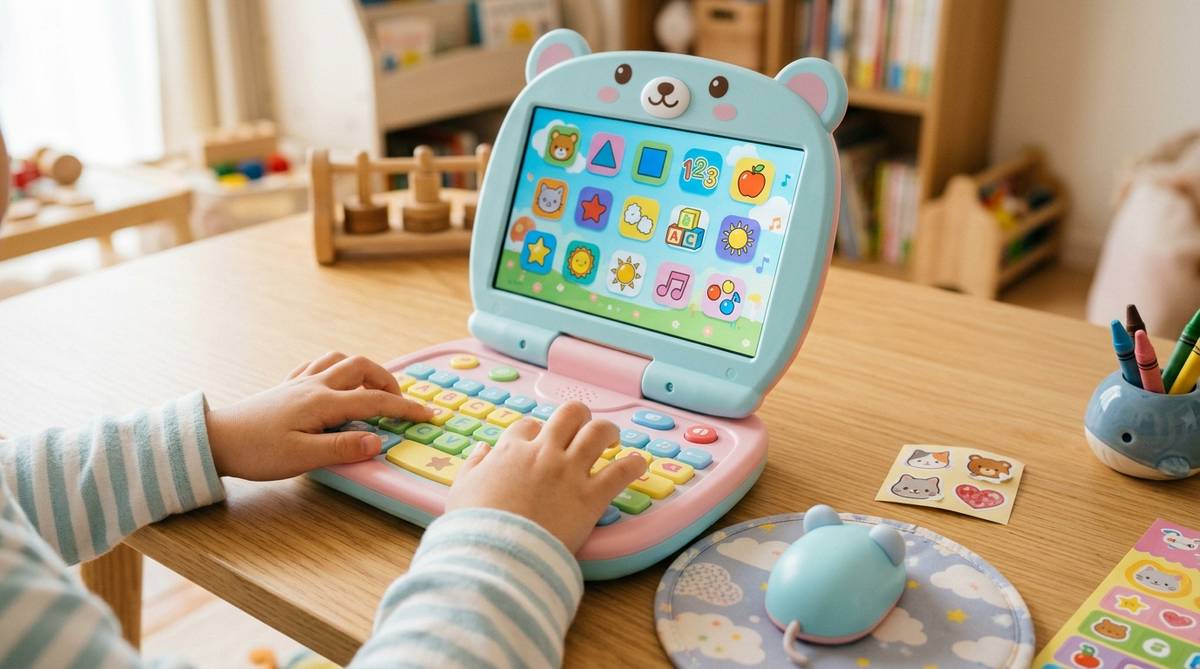
お子様へのプレゼントとして絶大な人気を誇る「すみっこぐらしパソコン」。購入を検討する際、「すみっこぐらしパソコンで何ができるのか」という疑問を持つ方は多いのではないでしょうか。このおもちゃは、単なるキャラクター玩具ではなく、本格的なタイピングやプログラミング、学習メニューが凝縮された知育ツールです。
今回は、最新モデルを含むラインナップを徹底比較し、お子様の年齢や目的に合わせた最適な一台を見つけるためのポイントを詳しく解説します。お子様が夢中になりながら自然とITスキルを身につけられる、そんな素敵な一台選びをサポートいたします。
すみっこぐらしパソコンで何ができるかを基準にする選び方
対象年齢と学習レベルで選ぶ
すみっこぐらしパソコンを選ぶ際、まず注目すべきは「対象年齢」と「お子様の現在の学習レベル」です。このシリーズは一般的に3歳から小学校低学年までを対象としていますが、モデルによって収録されている問題の難易度が異なります。
未就学児のお子様であれば、まずはマウス操作やクリック、簡単な「文字探し」から始められるメニューが豊富なモデルがおすすめです。キャラクターと触れ合いながら、自然とパソコンの形に慣れていくことが、将来的なITリテラシーの土台となります。
一方で、小学校入学前後のお子様であれば、国語や算数、英語などの学習メニューが充実しているものを選びましょう。最新のモデルでは、学研の「毎日のドリル」から問題が抜粋されているなど、内容も非常に本格的です。
漢字検定に対応した練習メニューや、ネイティブの発音を聞ける英語学習が含まれているかを確認してください。お子様の「今のレベル」より少し上の内容が含まれているものを選ぶと、飽きずに長く使い続けることができます。
また、タイピング練習も重要な要素です。最初はかな入力から始め、徐々にローマ字入力へとステップアップできる構成になっているかどうかが、選定の大きな基準となります。
搭載されているメニュー数を確認
「すみっこぐらしパソコンで何ができるか」を左右する最大の要因は、収録されているメニューの総数です。初期のモデルから最新モデルにかけて、このメニュー数は大幅に増加しており、現在は180メニュー以上を搭載したモデルが主流となっています。
メニュー数が多いことのメリットは、お子様が飽きにくいという点に尽きます。プログラミング、ゲーム、お絵かき、学習、占いなど、多彩なカテゴリーが用意されているため、その日の気分に合わせて遊び方を変えることが可能です。
特に注目したいのは「プログラミング教育」に関連するメニューです。論理的思考を養うための簡単なコマンド入力から、視覚的に分かりやすいパズル形式のものまで、メニュー数に比例してその深さも増していきます。
また、キャラクターとのコミュニケーション機能もメニュー数に含まれます。メールのやり取りを模した遊びや、カメラ機能を使った写真撮影など、実機さながらの体験ができるメニューがどれだけあるかをチェックしましょう。
メニューが豊富であれば、きょうだいで共有して遊ぶ際にも、それぞれが好きな遊びを見つけやすくなります。価格差がある場合、その多くはメニュー数の差に反映されているため、コスパを考える上でも重要な指標です。
ネット接続機能の有無で選ぶ
保護者の方が最も気になるポイントの一つが、インターネット接続の有無ではないでしょうか。結論から申し上げますと、すみっこぐらしパソコンの多くは「インターネットには接続しない」仕様になっています。
これは、お子様が予期せぬ有害サイトにアクセスしたり、オンライン上のトラブルに巻き込まれたりするリスクを排除するための安全設計です。パソコンの形をしていますが、通信機能を持たない「スタンドアロン」型のおもちゃであるため、オフラインで安心して遊ばせることができます。
しかし、最新のモデルの中には「ライブ配信遊び」や「ネットショップごっこ」など、仮想のインターネット空間を体験できるメニューが搭載されているものがあります。これらはあくまで本体内部のデータで動く疑似体験です。
実際のネット接続はしませんが、現代社会に欠かせない「ネットマナー」や「オンラインコミュニケーション」の仕組みを安全に学べるよう工夫されています。本物のパソコンを与える前のプレ学習として、こうした機能は非常に有効です。
もし、将来的に本当のオンライン学習を検討されているのであれば、こうした疑似ネット体験ができる最新モデルを選ぶことで、お子様のネットリテラシーを早期に育むことができるでしょう。
付属アクセサリーの内容を重視
本体性能と同じくらい重要なのが、同梱されている「アクセサリー」の内容です。特に注目すべきは、電源供給のための「ACアダプタ」と、持ち運びに便利な「収納ケース」の有無です。
すみっこぐらしパソコンは単3電池4本で駆動するモデルが多いですが、画面がカラーで音が出るため、電池の消耗が非常に激しいのが特徴です。電池だけで運用すると、頻繁な交換が必要になり、コストも手間もかかってしまいます。
そのため、最初から専用のACアダプタがセットになっている「プレミアムプラス」などのモデルを選ぶと、コンセントから給電して時間を気にせず遊ぶことができます。後から買い足すことも可能ですが、セットの方が割安になるケースが多いです。
また、マウスパッドや専用のデコシール、マウスを着せ替えられるカバーなどの付属品も、お子様のモチベーション維持に大きく貢献します。お気に入りのキャラクターのマウスに変えるだけで、学習への意欲がガラリと変わることも珍しくありません。
さらに、Amazon限定モデルなどでは専用の収納ケースが付属することもあります。精密機器ですので、使い終わった後に決まった場所へ片付ける習慣をつけるためにも、ケースの有無は検討の価値があります。
「漫画で何を伝えるべきか」がわかる本!
著名な先生方のお話が満載で充実の一冊。


 ポチップ
ポチップ
おすすめのすみっこぐらしパソコン厳選6選
【セガフェイブ】すみっコぐらしパソコン My Live
シリーズ最新作で、自分だけの「ライブ配信」遊びが楽しめるモデルです。カメラ機能が強化され、まるでYouTuberになったかのような体験ができるのが最大の特徴です。
| 商品名 | すみっコぐらしパソコン My Live |
|---|---|
| 価格帯 | 15,000円〜20,000円 |
| 特徴 | カメラ付きでライブ配信ごっこが可能。最新メニュー190以上収録。 |
| 公式サイト | 公式サイトはこちら |
すみっコぐらしパソコン プレミアムプラス|ACアダプタ同梱
Amazonでベストセラーを記録し続けている、最もバランスの良いセットモデルです。ACアダプタとマウスパッドが最初から付いているため、追加費用なしですぐに長く遊べます。
| 商品名 | すみっコぐらしパソコン プレミアムプラス |
|---|---|
| 価格帯 | 16,000円〜19,000円 |
| 特徴 | ACアダプタ同梱。学研のドリルなど学習メニューが非常に充実。 |
| 公式サイト | 公式サイトはこちら |
すみっコぐらしパソコン プレミアムプラス デコ|シール付き
本体やマウスを自分好みにデコレーションできるキラキラのシールが付属したモデルです。自分だけの特別なパソコンを作りたいという、お子様の所有欲を満たしてくれます。
| 商品名 | すみっコぐらしパソコン プレミアムプラス デコ |
|---|---|
| 価格帯 | 17,000円〜21,000円 |
| 特徴 | デコシール付属。見た目の可愛さを追求したいお子様に最適。 |
| 公式サイト | 公式サイトはこちら |
すみっコぐらしパソコン プレミアム|長く愛される定番モデル
基本機能がしっかり備わったスタンダードなモデルです。ACアダプタは別売りですが、その分本体価格が抑えられており、すでにアダプタを持っている方の買い替えにも適しています。
| 商品名 | すみっコぐらしパソコン プレミアム |
|---|---|
| 価格帯 | 13,000円〜16,000円 |
| 特徴 | カメラ搭載。マウスの着せ替えで画面内のキャラが変わるギミックが人気。 |
| 公式サイト | 公式サイトはこちら |
すみっコぐらしパソコン My Live(パステルミントカラー)
最新の「My Live」機能を搭載した、爽やかなパステルミントカラーのバリエーションです。ピンク系の色味が多い中で、少し大人っぽく落ち着いた色を好むお子様に選ばれています。
| 商品名 | すみっコぐらしパソコン My Live(パステルミント) |
|---|---|
| 価格帯 | 18,000円〜22,000円 |
| 特徴 | 最新ライブ配信機能搭載。限定の人気カラーで特別感を演出。 |
| 公式サイト | 公式サイトはこちら |
【Amazon限定】すみっコぐらしパソコン 収納ケースセット
本体を衝撃やホコリから守る専用の収納ケースがセットになったAmazon限定の商品です。持ち手付きのケースなので、おじいちゃん・おばあちゃんの家へ持ち運ぶ際にも非常に便利です。
| 商品名 | すみっコぐらしパソコン プレミアムプラス(ケースセット) |
|---|---|
| 価格帯 | 18,000円〜22,000円 |
| 特徴 | Amazon限定ケース付属。整理整頓の習慣づけにも役立つセット。 |
| 公式サイト | 公式サイトはこちら |
すみっこぐらしパソコンを比較する際の重要ポイント
液晶画面のサイズと解像度
パソコン選びにおいて、お子様の目の健康を守るためにも「液晶画面の仕様」は無視できないポイントです。すみっこぐらしパソコンの画面サイズは、一般的に4.3インチから5インチ程度となっており、スマートフォンの画面に近いサイズ感です。
最新モデルではカラー液晶が採用されており、キャラクターたちの豊かな表情や緻密なグラフィックがより鮮明に表示されるようになっています。解像度が高いほど文字の輪郭がはっきりするため、学習時の読み間違いを防ぐことにも繋がります。
ただし、実物のノートパソコンのような大型画面を期待すると、少し小さく感じられるかもしれません。これは持ち運びのしやすさと、電池駆動時の省電力を考慮した結果のサイズ設計です。
画面の明るさを調節できる機能があるか、また視野角が広く斜めからでも見やすいかどうかを確認しましょう。画面が小さいからこそ、視認性の高い高品質なパネルを搭載した上位モデルを選ぶメリットは大きいです。
搭載されているメニューの総数
比較の際、最も分かりやすい指標となるのがメニュー数です。初期モデルは100程度だったものが、プレミアム以降は180、最新のMy Liveでは190以上と着実に進化を遂げています。
単に数が多いだけでなく、その「中身のバランス」を比較することが重要です。例えば、算数や漢字などの「学習メニュー」に重きを置いているのか、あるいは「ゲームや着せ替え」などのエンタメ要素を重視しているのかを、メニュー一覧から把握しましょう。
特にプログラミングメニューの内容は要チェックです。現在の教育現場で求められている「プログラミング的思考」をどれだけ深掘りできるかは、メニューの質によって大きく変わります。
また、カメラを使ったメニューの充実度も比較ポイントです。自分の顔を画面に取り込んで遊べるメニューが多いと、お子様の没入感は一気に高まります。お子様が「何をして遊びたいか」を優先してメニュー構成を比較してください。
マウスやキーボードの操作性
知育パソコンとしての価値を決定づけるのは、実際の入力デバイスの操作感です。キーボードは、本物のパソコンに近いJIS標準配列が採用されているものを選びましょう。これにより、将来的な本物のパソコンへの移行がスムーズになります。
また、キーの押し心地(打鍵感)も重要です。小さなお子様の力でもしっかりと「押した感覚」があるボタン式の方が、タイピングの練習には適しています。最近のモデルは、この辺りの設計も非常に洗練されています。
さらに、最大の特徴である「着せ替えマウス」の操作性も比較してください。光学式マウスを採用しているモデルであれば、マウスパッドの上でスムーズにカーソルを動かすことができ、ストレスなく操作が進められます。
逆に、操作に対する反応が鈍いと、お子様が飽きてしまう原因にもなります。口コミなどで「子供が一人でスムーズに操作できているか」という評価を確認することは、失敗しないための大きなポイントです。
本体の給電方法と連続稼働時間
日常的な使い勝手を大きく左右するのが電源周りの仕様です。多くのモデルは「乾電池」と「ACアダプタ(別売または同梱)」の両方に対応していますが、この使い分けが運用の鍵を握ります。
乾電池使用時の連続稼働時間は、モデルにもよりますがおよそ6〜9時間程度です。一見長く感じますが、お子様が夢中になると2〜3日で電池が切れてしまう計算になります。頻繁な電池交換は親御さんの負担になりますし、ランニングコストも馬鹿になりません。
そのため、基本的にはリビングなどの決まった場所でACアダプタを繋いで遊び、車内や外出先などの一時的な利用時のみ電池を使うという運用が理想的です。
比較する際は、ACアダプタが最初からセットになっているモデルなのか、それとも別途数千円かけて購入する必要があるのかをトータルコストで判断しましょう。給電の安定性は、動作の安定性にも直結するため、非常に重要な比較項目です。
すみっこぐらしパソコン購入時の注意点と活用法
画面保護フィルムの貼り付け
すみっこぐらしパソコンを購入したら、まず最初に行いたいのが「専用保護フィルム」の貼り付けです。この製品の液晶画面はタッチパネルではありませんが、お子様は興奮するとつい指で画面を触ったり、ペンや硬いおもちゃをぶつけたりしてしまいます。
また、長い時間画面を見続けることになるため、ブルーライトをカットする機能を持つフィルムを選ぶのがおすすめです。お子様の目の疲れを軽減し、視力への影響を最小限に抑える配慮は、親として欠かせません。
専用設計のフィルムであれば、画面サイズにぴったり合うため、視認性を損なうことなく保護できます。液晶に傷がついてしまうと、せっかくの可愛いキャラクターが見えづらくなり、製品の価値も下がってしまいます。
本体を長く大切に使い、将来的に下の子に譲ったり、リユースに出したりすることを考えても、初期段階でのフィルム保護は非常に賢い選択と言えるでしょう。
電池切れ対策のACアダプタ活用
前の章でも触れましたが、ACアダプタの活用は「必須」と言っても過言ではありません。電池切れによる突然のシャットダウンは、せっかく進めていた学習内容やゲームの記録が消えてしまうリスクを伴います。
お子様が集中してタイピング練習やドリルに取り組んでいる最中に、画面が消えてやる気を削いでしまうのは非常にもったいないことです。ACアダプタを常用することで、電力不足による動作の不安定化も防ぐことができます。
また、電池漏れによる故障リスクを避けるためにも、ACアダプタを主軸にするのは有効です。長時間電池を入れたまま放置すると、稀に液漏れを起こして本体が修復不能になるケースがあります。
「どこでも遊べる」という電池のメリットを活かしつつ、自宅では「専用アダプタ」という使い分けを徹底することで、製品の寿命を延ばし、家計にも優しい使い方が可能になります。
データのセーブとリセット方法
すみっこぐらしパソコンは、メニューをクリアすることでスタンプが貯まったり、新しいアイテムがもらえたりする「やり込み要素」が魅力です。これらのデータがどのように保存されるのか、事前に把握しておくことが大切です。
基本的にはオートセーブ機能が備わっていますが、異常な終了(電池が急に抜けるなど)をするとデータが破損する可能性があります。お子様には、遊び終わったら正しく電源ボタンで終了する習慣を身につけさせてください。
また、きょうだいで順番に使いたい場合や、中古で購入した場合など、データをリセットして最初から始めたい時の手順も取扱説明書で確認しておきましょう。特定の手順を踏むことで、初期状態に戻すことが可能です。
逆に、誤ってお子様がリセット操作をしてしまわないよう、大切なデータがある場合は設定メニューの操作には親御さんが立ち会うなど、少しの工夫で「せっかく貯めたポイントが消えた!」という悲劇を防ぐことができます。
故障を防ぐ正しい保管場所
すみっこぐらしパソコンは非常に精巧な電子機器ですので、保管場所にも注意が必要です。お子様が遊びっぱなしにして床に置いておくと、うっかり踏んで画面を割ってしまうケースが故障原因の多くを占めます。
遊び終わったら必ず「ふたを閉める」、そして「決まった収納ケースや棚に片付ける」というルールを親子で決めましょう。ふたを閉めることで、キーボードの隙間にゴミや水分が入るのを防ぐこともできます。
また、直射日光が当たる場所や、温度・湿度の変化が激しい窓際の近くに置くのは避けてください。内部の基板や液晶にダメージを与え、寿命を縮める原因になります。
専用のバッグやケースを用意してあげることで、お子様自身の「自分の大切な持ち物を管理する」という自立心を育むきっかけにもなります。大切に扱うことで、数年にわたってお子様の成長を支えるパートナーになってくれるはずです。
お子様に最適なすみっこぐらしパソコンを見つけよう
ここまで、「すみっこぐらしパソコンで何ができるのか」という疑問にお答えしながら、選び方のコツやおすすめモデル、そして長く使うための注意点を詳しく解説してきました。このおもちゃの最大の魅力は、お子様が大好きなすみっコたちと一緒に、いつの間にか「未来に役立つスキル」を学べてしまう点にあります。
最初はただクリックして遊んでいるだけだったお子様が、気づけばキーボードで自分の名前を打てるようになり、論理的に物事を考えてプログラミングを解いていく姿は、親御さんにとっても大きな喜びになるはずです。知育玩具としての完成度が非常に高く、小学校入学を控えた時期のプレゼントとしては、これ以上ない選択肢の一つと言えるでしょう。
モデル選びに迷ったら、まずは「電池の心配をせずに集中できるACアダプタ付きモデル」を選んでおくのが無難です。その上で、最新のカメラ機能やライブ配信遊びを重視するなら「My Live」、定番の学習メニューをしっかりこなしたいなら「プレミアムプラス」を選ぶのが失敗しない近道です。
ネットに繋がらない安全な環境で、本物のパソコンさながらの体験をさせてあげられるのは、この年齢の今しかできない貴重な教育機会です。お子様が目を輝かせて「自分専用のパソコン」を開く瞬間を、ぜひ楽しみにしていてください。
この記事が、お子様の笑顔と成長に繋がる素敵な一台選びの参考になれば幸いです。人気商品はクリスマスや誕生日シーズンに品薄になることもあるため、気になったモデルがあれば早めにチェックしてみてくださいね。
世界70か国で愛されるコピック!
ペンにこだわると、イラストがどんどん上達します。
 ポチップ
ポチップ