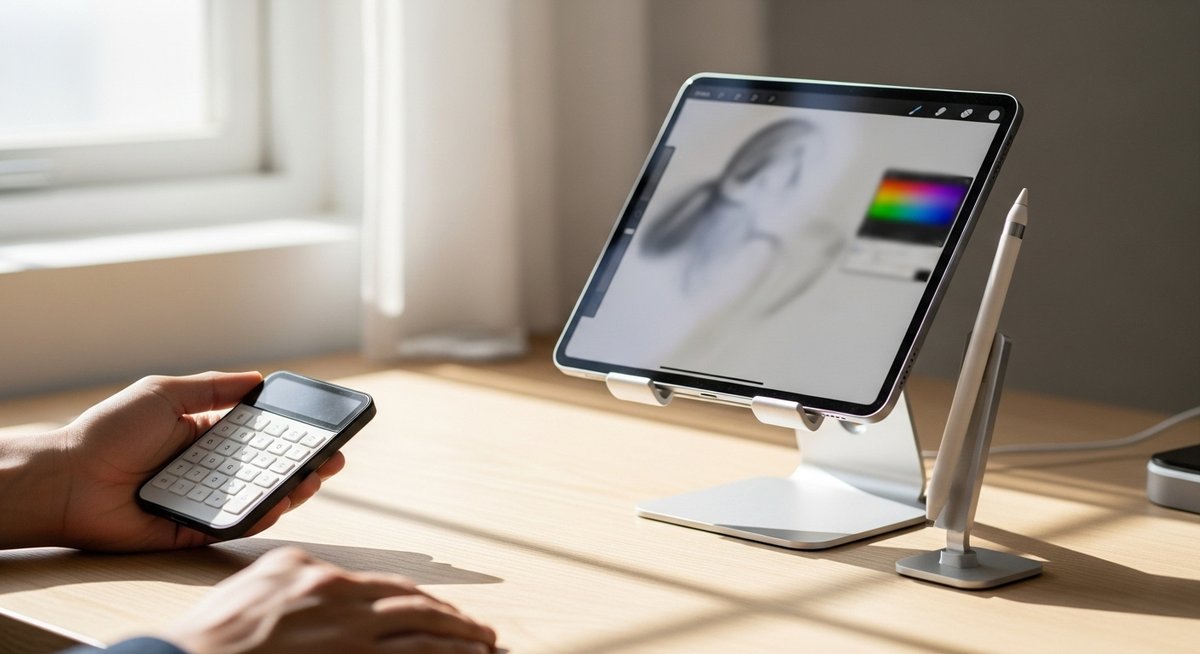
iPadでイラスト制作をしているとき「画面上のメニューを何度もタップするのが面倒」と感じることはありませんか。Apple Pencilでの描写は快適ですが、取り消しやブラシサイズの変更といった操作をすべて指で行うと、作業のリズムが途切れてしまいます。そんな悩みを解決するのが、左手でショートカット操作を補助する「左手デバイス」です。iPadの機動性を活かしつつ、劇的なスピードアップを叶えるデバイス選びを解説します。
iPadで使える左手デバイスは、ショートカット操作がしやすいかで決まる
iPadは本来タッチ操作を前提としていますが、イラストアプリの多くはPC版と同じようなキーボードショートカットを備えています。左手デバイスを導入する最大の目的は、これらのキー操作を一箇所に集約し、ブラインドタッチで操作できるようにすることです。画面をタップする手間を省き、右手のペンを止めることなく描画に集中できる環境こそが、理想的なクリエイティブ環境と言えます。
Procreateは外部キーボードのショートカットに対応する
iPadの人気イラストアプリ「Procreate」は、直感的なUIが魅力ですが、実は外部キーボードによるショートカット操作にもしっかりと対応しています。例えば、ブラシのサイズ調整や不透明度の変更、スポイトツールの呼び出しなどは、キーボードの特定のキーを押すだけで瞬時に行えます。左手デバイスの多くは、この「キーボードの信号」を送信する仕組みになっているため、Procreateとの相性は抜群です。
しかし、Procreate側でショートカットキーの割り当てを自由に変更することは現時点では制限されています。そのため、左手デバイス側で「アプリが指定するキー(例えば[や]キー)」を各ボタンに設定できるかどうかが重要になります。この連携がスムーズにできるデバイスを選ぶことで、キャンバスから目を離さずに直感的な操作が可能になり、まるでプロの液タブ環境のような快適さを手に入れることができます。
物理ボタンがあると「取り消し・やり直し」が速くなる
iPadには「二本指タップで取り消し」という便利なジェスチャーがありますが、連続して何度も操作を戻したいときや、細かい修正を繰り返すときには物理ボタンのクリック感が大きな助けになります。物理的なボタンは、指先に伝わるフィードバックがあるため、押し間違いが少なくなり、操作の確実性が増します。
特に「取り消し(Undo)」と「やり直し(Redo)」をボタン一つに割り当てておけば、考えながら描く際のリズムが非常にスムーズになります。ジェスチャー操作では時折発生する「反応しない」「誤反応する」といった小さなストレスがなくなるだけで、長時間の作業でも疲れにくくなるメリットがあります。物理ボタンによる「カチッ」という手応えは、作業のテンポを作る重要な要素と言えます。
Bluetooth接続の安定性が作業ストレスを減らす
iPadで左手デバイスを使う場合、そのほとんどがBluetoothによるワイヤレス接続になります。ここで最も重視したいのが接続の安定性です。描いている途中で接続が頻繁に切れたり、ボタンを押してから反応するまでにタイムラグ(遅延)があったりすると、かえって作業の邪魔になってしまいます。
最新のBluetooth規格に対応しているデバイスや、ペアリングの保持能力が高いモデルを選ぶことが失敗しないコツです。一度ペアリングすれば、電源を入れるだけで即座に作業を再開できる安定性こそが、モバイル端末であるiPadの利便性を損なわないための必須条件です。安価な製品の中には接続が不安定なものも混ざっているため、口コミや信頼できるメーカーの製品を慎重に選ぶようにしましょう。
ボタン数より“押しやすさ”が満足度に直結する
「ボタンがたくさんあれば便利」と思いがちですが、iPadでの作業においては、ボタンの数よりも「どこにどのボタンがあるか手探りで分かるか」という押しやすさが重要です。多すぎるボタンは、かえってどれがどの機能だったか迷う原因になり、結局特定の数個しか使わなくなることが少なくありません。
自分の左手を添えたときに、自然と指が届く位置に主要なボタンが配置されているか。また、ボタンの形状がそれぞれ異なっていて、触れただけで役割が判断できるか。こうしたエルゴノミクス(人間工学)に基づいた設計のデバイスは、使い込むほどに手に馴染み、まるで自分の体の一部のように操作できるようになります。シンプルでも配置が練られたデバイスこそが、長時間の創作活動を支える良き相棒となります。
「漫画で何を伝えるべきか」がわかる本!
著名な先生方のお話が満載で充実の一冊。


 ポチップ
ポチップ
iPadで使える左手デバイスおすすめ
iPadでのイラスト制作を強力にサポートしてくれるデバイスを厳選しました。本格的なプロ仕様から、持ち運びに便利なコンパクトタイプまで、それぞれの特徴を表にまとめました。
TourBox Elite Plus
TourBoxシリーズは、クリエイター向け左手デバイスの代名詞的存在です。最新のElite PlusはiPadOSへの対応が強化されており、ノブやダイヤルを使った直感的な操作が可能です。
| 項目 | 内容 |
|---|---|
| 特徴 | ノブ・スクロール・ダイヤル搭載でブラシサイズ調整が快適 |
| 接続方式 | Bluetooth 5.1 / 有線接続 |
| おすすめ用途 | CLIP STUDIO PAINT、Procreateでの本格制作 |
| 公式サイト | TourBox公式サイト |
8BitDo Micro
ゲームコントローラーですが、その極小サイズと軽量さからiPad絵師の間で絶大な人気を誇ります。「キーボードモード」に切り替えることで、各ボタンにショートカットを割り当て可能です。
| 項目 | 内容 |
|---|---|
| 特徴 | 圧倒的に軽くて小さい。スマホリングを付けて指に通して使える |
| 接続方式 | Bluetooth |
| おすすめ用途 | カフェでの作業、寝転びながらの描画 |
| 公式サイト | 8BitDo公式サイト |
Procreate用Bluetoothショートカットキーパッド(35キー系)
Amazonなどで販売されている、Procreate専用に印字が施されたキーパッドです。設定が不要で、すぐに使い始められる手軽さが魅力です。
| 項目 | 内容 |
|---|---|
| 特徴 | アイコンがキーに印字されているため、何をどこで操作するか一目瞭然 |
| 接続方式 | Bluetooth |
| おすすめ用途 | Procreate初心者、設定が苦手な方 |
| 商品例 | 各種メーカーより販売(AOIKTYE等) |
Bluetoothテンキー(片手入力に使えるタイプ)
安価に済ませたい場合に最適なのが、一般的なBluetoothテンキーです。設定アプリを使ってキーをカスタマイズすることで、立派な左手デバイスになります。
| 項目 | 内容 |
|---|---|
| 特徴 | 入手性が高く、コストパフォーマンスが最高 |
| 接続方式 | Bluetooth |
| おすすめ用途 | 予算を抑えたい方、多ボタンを好む方 |
| 公式サイト | エレコム公式サイト(テンキー) |
Apple Magic Keyboard(またはSmart Keyboard系)
純正のキーボードも、実は強力な左手デバイスになります。ケースと一体型なので、場所を取らずに安定したショートカット入力が可能です。
| 項目 | 内容 |
|---|---|
| 特徴 | 接続の安定性は抜群。文章入力とイラスト制作の両立が可能 |
| 接続方式 | Smart Connector |
| おすすめ用途 | 机の上での作業、テキスト入力も頻繁に行う方 |
| 公式サイト | Apple公式サイト |
折りたたみBluetoothキーボード(軽量ミニタイプ)
持ち運びを重視するなら、折りたたみ式のキーボードを左側に置いて使うのも一つの手です。必要なときだけ広げて使えるため、鞄の中でも邪魔になりません。
| 項目 | 内容 |
|---|---|
| 特徴 | 超軽量でコンパクト。スマホスタンド代わりになるモデルも多い |
| 接続方式 | Bluetooth |
| おすすめ用途 | ノマドワーカー、移動中でのスケッチ |
| 公式サイト | MOBO公式サイト |
片手用ミニキーボード(左手配置しやすいモデル)
ゲーミングデバイスとして販売されている片手用キーボードも、iPadで利用可能です。ボタンの押し心地(メカニカルスイッチ)にこだわりたい方に適しています。
| 項目 | 内容 |
|---|---|
| 特徴 | 押し心地が良く、耐久性が高い。掌を置くスペースがあり疲れにくい |
| 接続方式 | Bluetooth / 有線(変換アダプタが必要な場合あり) |
| おすすめ用途 | 自宅でのガッツリ作業、メカニカルな質感を好む方 |
| 公式サイト | Razer公式サイト(Tartarusなど) |
左手デバイスを選ぶときに見たいポイント
多くの選択肢の中から、自分に最適な一台を見つけるためには、スペック表には現れない「使い勝手」を重視する必要があります。特にiPadはOSの制限があるため、PCと同じ感覚で購入すると失敗してしまうこともあります。購入前に必ずチェックしておきたい4つの判断基準を紹介します。
対応アプリが自分の作業に合っているか
使いたいデバイスが、メインで使用しているイラストアプリ(CLIP STUDIO PAINT、Procreate、Adobe Frescoなど)で動作するかを確認しましょう。例えば、一部の専用デバイスは特定のアプリでしかフル機能を発揮できない場合があります。
また、iPadOS側の制限により、マウスや複雑なマクロ操作が期待通りに動かないケースも考えられます。基本的には「キーボードのキーをエミュレート(代行)」するタイプのデバイスであれば汎用性が高く、多くのアプリで利用可能です。自分が最も時間を費やしているアプリの名前とデバイス名を組み合わせて、事前に動作報告を調べておくのが一番安全です。
キー割り当てが変更できるかどうか
「どのボタンにどの機能を割り当てるか」というカスタマイズ性は、作業効率に直結します。専用のアプリ(iPad用またはPC用)を使ってボタン設定を書き換えられるモデルは、自分の手に馴染むように進化させていくことができます。
逆に、キー割り当てが固定されているモデルは、初期設定のまま使う必要があるため、アプリ側の設定をデバイスに合わせる手間が発生します。自由度を求めるならカスタマイズ可能なモデルを、手軽さを求めるなら設定済みの専用モデルを選ぶのが良いでしょう。特に「Ctrl + Z」以外の複雑なショートカット(例えばレイヤー表示切り替えなど)を多用する方は、カスタマイズ性が高いものを選んでおくと後悔がありません。
机なしでも使えるサイズ感か
iPadの強みは、ソファの上やカフェの狭いテーブルなど、場所を選ばずに描けることです。そのため、左手デバイスもその機動性を損なわないサイズであることが重要です。大きなゲーミングキーボードのようなモデルは、机がない場所では持て余してしまいます。
片手で握り込めるサイズや、iPadの横にそっと添えられる薄型のデバイスであれば、どんな場所でも快適な作業空間を作ることができます。中にはストラップを付けて指に通し、寝転がりながら使えるものもあり、自分の描画スタイル(デスク派か、リラックス派か)を考慮してサイズ感を検討してみてください。
充電方式とバッテリー持ちも要チェック
ワイヤレスデバイスである以上、バッテリーの持ち時間は死活問題です。一度の充電で数週間から数ヶ月持つモデルであれば、充電のストレスなく創作に没頭できます。また、充電端子がUSB Type-Cであれば、iPadの充電ケーブルと共用できるため、荷物を減らすことができます。
乾電池式のモデルは、電池が切れた際に交換すればすぐに使えるというメリットがありますが、予備を持ち歩く必要があります。一方で内蔵バッテリー式は、薄型軽量なモデルが多いのが魅力です。自分の作業頻度を考え、充電の手間がどれくらい許容できるかを基準に選ぶと、日常的な使い勝手が大きく向上します。
iPadで快適に使うための設定と使い方
左手デバイスを手に入れたら、次は自分専用に最適化する設定が必要です。iPad特有の接続の仕組みや、ショートカットに慣れるための手順を知ることで、導入初日からスムーズに使いこなすことができます。作業効率を一段階引き上げるための具体的な設定テクニックを紹介します。
ペアリングは「キーボード扱い」になるか確認する
iPadにBluetoothデバイスを接続する際、そのデバイスが「HID(Human Interface Device)キーボード」として認識されているかを確認しましょう。多くの左手デバイスは、iPad側からは「外付けキーボード」として見なされます。設定アプリの「Bluetooth」メニューから正しく接続できているかチェックしてください。
もし接続してもアプリが反応しない場合は、iPadの「アクセシビリティ」設定内にある「フルキーボードアクセス」がオンになっていることが原因で干渉している場合があります。基本的にはオフにしておくことで、アプリ側のショートカットが正しく動作しやすくなります。接続直後の「動かない」というトラブルの多くは設定で解決できるため、まずはキーボード設定を見直してみましょう。
よく使う操作だけ先に割り当てて慣れる
デバイスのボタンすべてに機能を割り当てると、覚えるのが大変で挫折してしまいがちです。まずは「これがないと始まらない」という3〜5個の基本操作だけを割り当てて使い始めてみてください。
- 取り消し(Undo)
- やり直し(Redo)
- ブラシと消しゴムの切り替え
- スポイト(色選択)
- キャンバスの全表示(フィット)
これらの操作に手が自然に動くようになったら、徐々に「ブラシサイズの変更」や「レイヤーの追加」などを足していくのが、最短でデバイスを使いこなすコツです。一気に完璧を目指さず、少しずつ拡張していく楽しみを味わいましょう。
誤操作しやすいボタンは配置を変えて調整する
実際に使い始めると「取り消しを押そうとして、間違えてレイヤーを消してしまった」というような誤操作が必ず起きます。その際、単に自分の不慣れだと思わずに、積極的にボタンの配置を見直してみてください。
指が届きすぎてしまう場所には、あまり使わない機能を置く。逆に、少し意識しないと届かない場所には「一発で画面が消える」ような強力なコマンドを置く。こうした調整を繰り返すことで、あなたの左手のクセに完璧にフィットした最強のツールが出来上がります。デバイスの設定は一度決めたら終わりではなく、描きながら「育てていくもの」だと考えると、作業がより楽しくなります。
置き場所はiPadの利き手側と干渉しない位置にする
意外と盲点なのが、デバイスの物理的な置き場所です。基本的にはiPadの左側(右利きの場合)に配置しますが、iPadとの距離が遠すぎると腕が疲れ、近すぎると描いている右手に当たってしまいます。
[Image showing ergonomic setup of an iPad with a left-hand device placed comfortably for the artist’s arm]
机の上であれば、肘を置いたときに自然に手が届く位置がベストです。膝の上で描く場合は、デバイスをiPadの裏側に貼り付けたり、指に通して固定したりする工夫をすると安定します。常にリラックスした肩の状態で操作できるポジションを見つけることで、長時間の作業でも腱鞘炎などのトラブルを防ぎ、快適な制作時間を確保できます。
左手デバイスがあるとiPadの作業スピードが一段上がる
左手デバイスの導入は、単にショートカットを便利にするだけでなく、あなたの「描くリズム」そのものを変えてくれます。メニューを探して視線を動かす時間を削り、そのすべてを描写の時間に充てることができれば、作品の完成度は自ずと上がっていくはずです。
最初はボタン操作に戸惑うこともあるかもしれませんが、数日使い続ければ、意識せずとも指が動くようになる瞬間に驚くはずです。iPadという自由なキャンバスを、さらに自由に使いこなすために。あなたにぴったりの一台を選んで、新しい次元の制作体験をスタートさせてみてください。劇的にスムーズになった作業環境で、次なる名作を描き上げましょう。“`
世界70か国で愛されるコピック!
ペンにこだわると、イラストがどんどん上達します。
 ポチップ
ポチップ