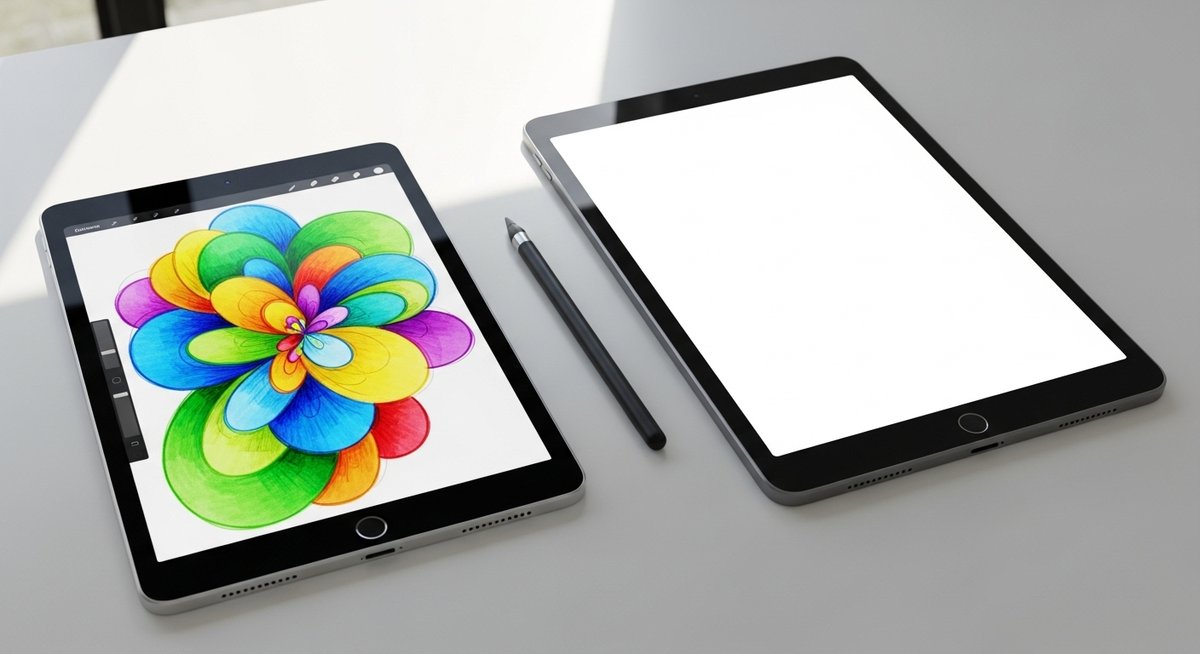
iPadでイラストを始めたいと思ったとき、最初に悩むのが「どのモデルを選ぶか」という点です。特に、高性能なiPad Airと、手に入れやすい無印iPad(標準モデル)のどちらが自分に合っているのか判断するのは難しいものです。趣味で楽しむのか、仕事として本格的に描くのかによって、必要なスペックは大きく変わります。それぞれの特徴を整理して、後悔しない一台を見つけていきましょう。
iPad AirとiPadの違いはイラスト用途でここが変わる
イラスト制作を目的とする場合、iPad Airと標準モデルのiPadでは、描画体験に直結するスペックに大きな差があります。単に「動くかどうか」だけでなく、ペン先と液晶の距離感や、色の正確さ、動作のスムーズさといった、描き心地の質が変わるのです。まずは、具体的にどのような部分がイラスト制作に影響を与えるのかを解説します。
ペンの描き味に差が出るポイントがある
iPad Airと標準モデルのiPadで最も描き味に差が出るのは、液晶パネルの構造です。iPad Airには「フルラミネーションディスプレイ」が採用されています。これは、液晶と表面のガラスを一体化させる技術で、ペン先と実際に描かれる線の間に隙間をほとんど感じさせません。まるで紙に直接描いているような一体感を味わえます。
一方で、標準モデルのiPadにはこの加工がなく、液晶とガラスの間にわずかな隙間(空気層)が存在します。そのため、斜めから画面を見たときに、ペン先から少し浮いた位置に線が描かれるような感覚、いわゆる「視差」が生じることがあります。デジタルイラストに慣れている方であればそれほど気にならない場合もありますが、アナログに近い感覚を求めるなら、隙間のないiPad Airの方が直感的でスムーズな描画が可能です。
また、Apple Pencilの「ホバー機能」への対応もポイントです。M2チップ以降を搭載したiPad Airであれば、ペンを浮かした状態でブラシのサイズや位置を確認できるため、描き込みの精度が向上します。こうした細かな操作性の積み重ねが、長時間の制作におけるストレスを軽減してくれるのです。
レイヤーの重さで快適さが変わる
イラスト制作ソフト、特にProcreateやクリップスタジオを使用する場合、デバイスのメモリ(RAM)容量が「作れるレイヤー数」に直接影響します。iPad Airは標準モデルに比べて搭載されているメモリ容量が多く、処理能力の高いM2チップなどを採用しているため、解像度の高いキャンバスでも多くのレイヤーを使用することが可能です。
標準モデルの場合、高解像度のイラストを描こうとすると、メモリ不足によりレイヤー数が数枚から十数枚程度に制限されてしまうことがあります。背景を描き込んだり、キャラクターのパーツごとに細かくレイヤーを分けたりするスタイルの人にとっては、この制限は大きな壁になります。制作が進むにつれて動作が重くなり、アプリが強制終了するリスクも高まります。
iPad Airであれば、余裕のあるスペックを活かして、複雑な厚塗りや多層レイヤーのイラストもサクサクと進められます。将来的に「もっと凝った絵を描きたい」と思ったとき、性能不足で買い替える手間を考えると、最初から処理能力の高いiPad Airを選んでおく方が、結果として長く快適に使い続けられる可能性が高いと言えます。
画面サイズと反射の違いが作業に影響する
画面の「見え方」も重要な比較ポイントです。iPad Airには「反射防止コーティング」が施されています。これにより、室内灯の映り込みや太陽光の反射が抑えられ、どんな環境でも画面が見やすくなっています。特に黒を基調とした絵を描く際や、細かいディテールを確認したいときに、画面の反射が少ないことは大きなメリットです。
標準モデルにはこの反射防止コーティングがないため、自分の顔や背後の照明が画面に映り込みやすく、目が疲れやすくなる原因になることがあります。また、現行のiPad Airは11インチと13インチの2サイズから選べるようになりました。広いキャンバスでゆったりと描きたい人にとって、13インチの選択肢があるのはAirの大きな強みです。
標準モデルは約10.9インチの一択となります。十分な大きさではありますが、ツールパレットを画面の両端に並べると、描画スペースが少し狭く感じられるかもしれません。長時間の作業を想定しているのであれば、反射が少なく、必要に応じて大画面も選べるiPad Airの方が、集中力を維持しやすい環境を作りやすいでしょう。
価格差に納得できるかが判断の分かれ目
iPad Airと標準モデルには、数万円の価格差があります。この差額を「イラスト性能への投資」として納得できるかどうかが、購入の決め手になります。標準モデルは、iPadの中で最も安価でありながらApple Pencilを使えるため、コストパフォーマンスは抜群です。初期費用を抑えて、まずはデジタルイラストを始めてみたいという方には最適です。
しかし、前述した「視差の少なさ」「レイヤー数の余裕」「画面の反射防止」といった点は、一度iPad Airに慣れてしまうと標準モデルに戻るのが難しくなるほど、快適さに差が出る部分です。差額を支払うことで、制作中のストレスを減らし、作品のクオリティアップに集中できる時間を買うと考えることもできます。
もし予算に少し余裕があるなら、あるいはこれから本気で上達したいと考えているなら、iPad Airの方が「もっと描きたい」というモチベーションを維持しやすいでしょう。一方で、落書きやメモ程度が中心で、あまり高性能を求めないのであれば、標準モデルを選んで浮いた予算をペンや周辺アイテム、有料アプリの購入に充てるという考え方も非常に賢い選択です。
「漫画で何を伝えるべきか」がわかる本!
著名な先生方のお話が満載で充実の一冊。


 ポチップ
ポチップ
イラストがもっと描きやすくなるおすすめ周辺アイテム
iPad単体でも絵は描けますが、周辺アイテムを揃えることで作業効率と描き心地は劇的に向上します。特にペン先や画面の質感を調整するアイテムは、アナログに近い感覚を再現するために欠かせません。ここでは、2026年現在の最新ラインナップから、イラスト制作に必須のアイテムを厳選してご紹介します。
Apple Pencil Pro
iPad Air(M2以降)やiPad Proに対応した、Apple Pencilの最上位モデルです。従来の書き心地に加え、ペンを指先で強く押す「スクイーズ」操作でツールを切り替えたり、ペンを回転させてブラシの向きを変えたりできる機能が追加されました。
| 項目 | 詳細 |
|---|---|
| 商品名 | Apple Pencil Pro |
| 主な機能 | スクイーズ、バレルロール、触覚フィードバック |
| 対応機種 | iPad Air(M2)、iPad Pro(M4)など |
| 公式サイト | Apple Pencil Pro 公式ページ |
Apple Pencil(USB-C)
標準モデルのiPadを使用する際や、予算を抑えたい場合に最適なモデルです。筆圧検知機能はありませんが、傾き検知には対応しており、ペアリングや充電がUSB-Cケーブルで簡単に行えるのが特徴です。
| 項目 | 詳細 |
|---|---|
| 商品名 | Apple Pencil(USB-C) |
| 主な機能 | 傾き検知、マグネット取り付け(充電不可) |
| 特徴 | ペアリングが簡単で安価なエントリーモデル |
| 公式サイト | Apple Pencil(USB-C) 購入ページ |
Paperlike(ペーパーライク)保護フィルム
iPadのツルツルした画面を、まるで紙のような質感に変えるフィルムです。適度な摩擦が生まれることで、ペン先が滑りすぎず、正確な線を引くことができるようになります。
| 項目 | 詳細 |
|---|---|
| 商品名 | Paperlike 保護フィルム |
| 効果 | 画面の反射防止、紙のような書き心地の実現 |
| 特徴 | ドイツ製の高品質素材でペン先の摩耗も抑えめ |
| 公式サイト | Paperlike 公式サイト(英語) |
Procreate(お絵描きアプリ)
iPadでイラストを描くなら外せない、世界中で愛用されている買い切り型のアプリです。直感的な操作感と豊富なブラシ、強力なレイヤー機能があり、iPad Airの性能を最大限に引き出すことができます。
| 項目 | 詳細 |
|---|---|
| アプリ名 | Procreate |
| 料金形態 | 買い切り(サブスクなし) |
| 特徴 | 高性能な描画エンジンとシンプルなUI |
| 公式サイト | Procreate 公式サイト |
iPad用スタンド(角度調整タイプ)
机に平置きして描くと首や腰を痛めやすいため、スタンドは必須アイテムです。無段階で角度を調整できるタイプを選べば、自分の描きやすい姿勢を保つことができ、長時間の制作も快適になります。
| 項目 | 詳細 |
|---|---|
| 商品名 | 折りたたみ式 iPadスタンド |
| 素材 | アルミニウム製など頑丈なもの |
| 特徴 | 描画時の筆圧でもガタつかない安定感 |
| 公式サイト | BOYATA スタンド(Amazon参考) |
ペン先チップ(描き味調整・替え芯)
Apple Pencilのペン先を交換することで、さらに描き心地をカスタマイズできます。金属製の極細タイプならペン先が見やすく、摩擦係数の高いラバータイプならグリップ力を高めることができます。
| 項目 | 詳細 |
|---|---|
| 商品名 | Apple Pencil用 交換ペン先 |
| 種類 | 金属製(シャープペン風)、シリコン製など |
| 特徴 | 用途に合わせて摩擦や視認性を変更可能 |
| 公式サイト | エレコム ペン先(参考URL) |
描き心地で比べるiPad AirとiPadのリアルな差
スペック表を見るだけでは伝わりにくい「描いているときの実感」について深掘りしてみましょう。特に初心者の方が「どちらでも同じだろう」と思って安価な方を選んだ後に、意外と後悔しやすいのが「フルラミネーション」や「色域」の違いです。これらは後から設定で変更することができない物理的な仕様のため、慎重に比較する必要があります。
フルラミネーションの有無でペン先の感覚が変わる
フルラミネーションディスプレイの有無は、イラストの「描き込みやすさ」に直結します。iPad Airはこの機能を備えているため、ペン先と描点のズレが最小限に抑えられています。これにより、まつ毛の先端を描き揃えるような繊細な作業や、線と線をきっちり繋げたいときに、狙った通りの場所に線が引けます。
一方、標準モデルのiPadは液晶の奥に線が引かれる感覚があるため、慣れるまでは「ペン先と線の間にわずかな壁」を感じることがあります。特に太めのペンを使うときは気になりにくいですが、0.1mm単位の微調整が必要なデジタル漫画や精密な線画をメインにする場合、このわずかな差がストレスとして蓄積されます。
また、ペンを画面に置いたときの「コツコツ」という音も、構造によって異なります。標準モデルは内部が空洞になっているため、音が響きやすい傾向にあります。静かなカフェなどで作業する機会が多い場合や、より静かでしっとりとした描き味を好むのであれば、一体構造のiPad Airの方が満足度は高いでしょう。
広色域P3対応で色の見え方が変わる
「色」の正確さも、イラストレーターにとっては見逃せないポイントです。iPad Airは「広色域ディスプレイ(P3)」に対応しています。これは、一般的なパソコンの画面(sRGB)よりも広い範囲の色を表現できる規格です。赤や緑がより鮮やかに表示され、グラデーションの繋がりも滑らかになります。
標準モデルはP3には対応しておらず、sRGB相当の表示となります。SNSにアップしてスマートフォンで見る分には大きな問題はありませんが、仕事で納品する作品や、将来的にイラストを印刷して同人誌やグッズを作りたいと考えている場合、P3対応のiPad Airの方が「意図した通りの色」を再現しやすくなります。
特に、透明感のある肌の色や、鮮やかな風景画を描く際には、この色域の差が表現の幅に影響します。自分の作品をより美しく、正確な色で確認しながら仕上げたいのであれば、モニターとしての性能も優れているiPad Airを選ぶメリットは非常に大きいと言えます。
チップ性能で線の追従と書き出し速度が変わる
iPad AirにはMacと同じ系統の「Mシリーズチップ」が搭載されています。このチップの恩恵は、複雑なブラシを使った際の「線の遅延(レイテンシ)」の少なさに現れます。素早くサッと線を引いたとき、ペン先に線がピタッと吸い付いてくる感覚は、高性能チップならではの体験です。
標準モデルに搭載されているチップも優秀ですが、重いテクスチャが含まれるブラシや、水彩のような演算が必要なブラシを使用すると、ペン先の動きに線がワンテンポ遅れてついてくることがあります。この「もっさり感」は、枚数を重ねて描く人ほど気になりやすいポイントです。
さらに、完成したイラストを画像として書き出す速度や、タイムラプス動画(描画工程)の保存速度にも差が出ます。プロの現場や、頻繁にSNSへ動画を投稿する活動スタイルであれば、こうした待ち時間を短縮できるiPad Airの処理能力は、時間を有効に使うための強力な武器になります。
Apple Pencilの対応モデルで選択肢が変わる
最後に、どのApple Pencilが使えるかという違いも重要です。2024年以降のiPad Airは、最新の「Apple Pencil Pro」に対応しました。これは従来の機能に加え、ペンを回転させてブラシの形状を操作できるなど、デジタルならではの便利な機能が満載です。
これに対して標準モデルのiPad(第10世代)は、Apple Pencil(USB-C)または第1世代のApple Pencilが主な選択肢となります。第1世代を使うにはペアリングにアダプタが必要な場合もあり、管理が少し煩雑です。また、Apple Pencil Proにあるような「ペンをダブルタップしてツール切り替え」などのショートカット機能も、標準モデル対応のペンでは制限されることが多いです。
ペン自体の機能性が向上すれば、それだけショートカット操作が減り、描く動作を中断せずに済みます。手元の操作だけで直感的にブラシサイズを変えたり消しゴムに切り替えたりしたいなら、最新のペンを使えるiPad Airの環境は、制作のテンポを飛躍的に上げてくれます。
自分の描き方に合うのはどっちか整理できる
ここまで機能面を比較してきましたが、最終的には「自分がどのように描きたいか」が重要です。高性能な道具は素晴らしいものですが、全員に必ずしも必要とは限りません。ここからは、具体的な利用シーンを想定して、どちらのモデルを選ぶべきかのガイドラインを提案します。
ラフやメモ中心ならiPadでも満足しやすい
「本格的な作品作りというよりは、趣味で落書きを楽しみたい」「アイデアをメモしたり、簡単なラフを描いたりするのがメイン」という方であれば、標準モデルのiPadで十分以上に満足できるはずです。現在の標準モデルも非常に高性能であり、趣味の範囲であれば処理速度に不満を感じることはほとんどありません。
例えば、日記の代わりにイラストを描いたり、SNSに投稿するゆるい1コマ漫画を描いたりする分には、フルラミネーションや広色域の差が決定的な問題になることは少ないでしょう。Apple Pencil(USB-C)との組み合わせなら、初期費用を10万円以下に抑えることも可能で、デジタルイラストの最初の一歩としては非常に優秀な選択肢です。
また、標準モデルは子供の学習用や家族での共有用としても人気があります。イラスト専用機としてではなく、動画視聴やネット検索のついでに絵も描いてみたいというライトな使い方であれば、コストパフォーマンスに優れた標準モデルが最も賢い選択になります。
しっかり制作するならiPad Airが安心感ある
「一枚の絵に何時間もかけて描き込みたい」「将来的にイラストで仕事をしたり、同人誌を作ったりしたい」と考えているなら、iPad Airを選ぶことを強くおすすめします。制作の途中でスペック不足に悩まされることがなく、自分のやりたい表現を制限なく追求できる「安心感」があるからです。
特にレイヤー数を気にせず描けることや、視差の少なさによるストレス軽減は、上達すればするほどその恩恵を実感します。道具に慣れてきた頃に「もっといいモデルにしておけばよかった」と後悔するのは、絵描きによくある悩みです。中級者以上を目指すのであれば、最初からiPad Airを手に入れておいた方が、買い替えのコストを抑えることにも繋がります。
また、Mシリーズチップを搭載しているiPad Airは、OSのアップデートにも長く対応し続ける傾向があります。一つのデバイスを4〜5年と長く使い倒したいと考えている本格派の方にとって、最新のスペックを搭載したAirは投資価値が非常に高い一台と言えます。
クリスタやProcreateの使い方で必要性能が変わる
使用するアプリによっても、推奨されるスペックは変わります。例えば、多機能で重厚な「CLIP STUDIO PAINT(クリスタ)」をメインにする場合、ブラシの種類や素材の数、3Dデッサン人形の使用など、処理能力を多く消費します。クリスタを快適に使いこなしたいのであれば、メモリ容量に余裕があるiPad Airが断然有利です。
一方で「Procreate」は、iPad専用に最適化されているため、標準モデルでも驚くほどスムーズに動作します。ただし、キャンバスサイズを大きく設定した際の最大レイヤー数はiPad Airの方が圧倒的に多くなります。大判印刷を想定したイラストを描くなら、ProcreateであってもiPad Airの性能が必要です。
アプリの機能をフルに活用して、テクニカルな描き方をしたいのか。それとも、シンプルな操作で直感的に描ければ良いのか。自分の理想とする描き方に、どちらのアプリが向いているかを先に決めておくと、おのずと必要なiPadのスペックも見えてくるでしょう。
学生・趣味・仕事でおすすめが分かれる
最後に、立場や目的別のおすすめを整理します。学生の方で、勉強とイラストの両立を考えているなら、軽さと性能のバランスが良いiPad Airが最適です。ノートを取る際も、フルラミネーションの画面の方が文字が書きやすく、授業中のメモ取りも快適です。
完全な趣味として、予算を大切にしながら始めたい方には、標準モデルのiPadをおすすめします。浮いた予算で有料のイラスト講座を受けたり、素敵な有料ブラシセットを購入したりする方が、上達への近道になることもあるからです。道具を揃えること自体をゴールにせず、まずは描く楽しさを知るためのエントリー機として活用しましょう。
一方で、副業や本業など、少しでも「仕事」を意識しているなら、iPad Air(あるいはiPad Pro)以外に選択肢はありません。色の再現性や処理速度、対応する周辺機器の質は、そのまま「納品物の質」と「作業スピード」に直結します。プロとして活動するための必要経費と割り切って、最高に近い環境を整えるのがベストです。
iPad AirとiPadをイラスト目的で選ぶときのまとめ
iPad Airと標準モデルのiPad、どちらを選ぶべきかの答えは「あなたがどれだけ制作環境のストレスを削りたいか」にあります。視差の少なさ、正確な色、豊富なレイヤー数といったiPad Airの強みは、すべて描き手の集中力を支えるためのものです。これらを重視し、本格的な制作を見据えるならiPad Airが間違いのない選択です。
一方で、標準モデルのiPadはデジタルイラストへの入り口として最高に使いやすいデバイスです。基本性能は十分に高く、趣味として楽しむには十分すぎるほどの実力を持っています。「自分にはまだ早いかも」と感じるなら、標準モデルから始めて、自分のスタイルを確立してから上位機種へ移行するのも一つの立派な戦略です。
最新のApple Pencilや周辺アイテムとの相性も考えながら、今の自分にとってベストな一台を選んでください。どのモデルを選んだとしても、iPadはあなたの創作活動をどこでも自由にしてくれる素晴らしいパートナーになってくれるはずです。お気に入りのデバイスを手に入れて、デジタルイラストの世界を存分に楽しみましょう。
世界70か国で愛されるコピック!
ペンにこだわると、イラストがどんどん上達します。
 ポチップ
ポチップ