アナログでは描けるのに、デジタルになると急に下手になったように感じるのは、多くの人が通る道です。紙の摩擦感やペン先の追従性の違いなど、デジタル特有の違和感が原因であることがほとんどです。技術不足と自分を責める前に、まずはデジタル環境を整え、自分の手の動きと画面の反応を同期させる工夫をしてみましょう。コツを掴めば、デジタルならではの便利さを味方にできるようになります。
デジタルで上手く描けないのは「環境」と「手の動き」が合っていないことが多い
デジタルイラストで「上手く描けない」と感じる最大の理由は、アナログとデジタルの身体感覚のズレにあります。紙にペンで描くときは、ペン先の摩擦や筆圧の加減がダイレクトに手に伝わりますが、デジタルではセンサーが感知した情報を画面上に再現するため、どうしてもわずかなタイムラグや感覚の違いが生じます。この「環境」と「手の動き」の不一致を解消することが、上達への第一歩となります。
ペン先と線のズレに慣れず描きにくい
デジタルで描きにくさを感じる大きな原因の一つに「パララックス(視差)」や「目と手の距離感」があります。液晶ペンタブレット(液タブ)の場合、液晶パネルの厚みによって、実際にペン先が触れている場所と、線が表示される場所にわずかな隙間があるように見えることがあります。この数ミリのズレが、狙った場所に線を引くのを難しくさせます。
一方、板タブレット(板タブ)では、手元を見ずにモニターを見ながら描くという独特の操作が求められます。「手元の動き」と「画面の視覚情報」を脳内で一致させるには、ある程度の慣れが必要です。この感覚がズレていると、アナログでは簡単に引ける直線や曲線が、デジタルではどうしてもガタついたり、長さが足りなくなったりします。
これらを解消するには、キャリブレーション(位置調整)の設定を徹底することや、デバイスに対して正面を向く正しい姿勢を保つことが重要です。まずはペンを動かしたときに、自分の感覚通りの場所にカーソルが来るよう調整してみましょう。
筆圧や手ブレがそのまま線に出やすい
デジタルペンは非常に感度が良いため、手の細かな震えや力加減を敏感に拾ってしまいます。アナログの鉛筆やペンであれば紙の摩擦が適度なブレーキになりますが、滑らかな画面の上ではペン先が滑りすぎてしまい、線が意図せず波打つ「手ブレ」が起きやすくなります。
特に初心者の場合、ペンを握る力が強すぎて筆圧のコントロールが効かなくなったり、逆に弱すぎて線がかすれたりすることが多いです。デジタルの線が「のっぺり」して見えたり、逆に「ガタガタ」して見えたりするのは、この筆圧の強弱が一定でないことが原因です。
デジタルの特性として、ペンを速く動かすと手ブレが目立ちにくくなるという性質があります。しかし、ゆっくり丁寧に描こうとするほど手の震えがダイレクトに反映されるため、描画ソフトの設定で手ブレを抑えたり、滑りすぎる画面を物理的に改善したりする工夫が必要になります。
ブラシ設定が合わず思った線にならない
描画ソフトには膨大な種類のブラシが用意されていますが、その初期設定が自分の描き方に合っていないと、どんなに練習しても上手く描けません。例えば、不透明度の設定が高すぎると色の混ざりが悪く不自然に見えますし、逆に筆圧感度が鈍い設定だと、繊細なハッチングや抜きが表現できません。
「アナログのペンのような描き心地」を期待していても、デジタルのブラシは計算によって線を生成しているため、設定次第で全く別物になります。ペンの入り抜き(線の始点と終点の細さ)の設定が甘いと、線の端が丸まってしまい、キレのある絵になりません。
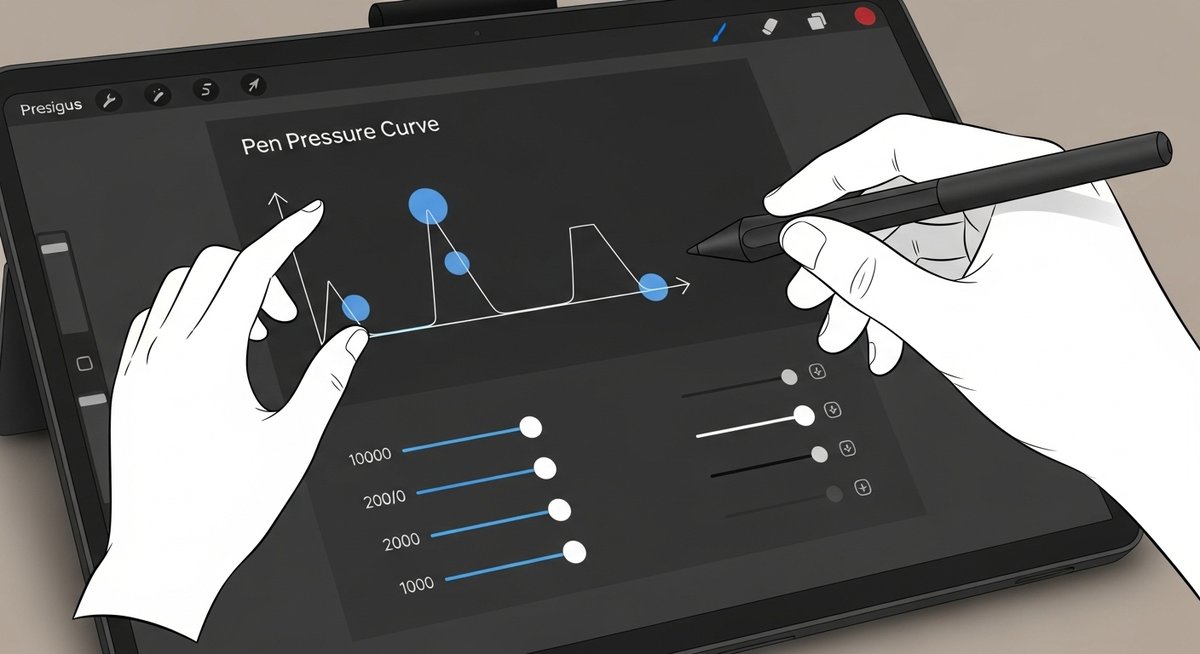
また、筆圧に対する太さの変化の割合も重要です。少し力を入れただけで極端に太くなる設定では、力のコントロールに気を取られてしまい、形を取ることに集中できなくなります。自分の筆圧の強さに合わせて、ソフト側で「筆圧カーブ」を調整することが、描き心地を劇的に変える鍵となります。
キャンバスサイズや解像度が原因で違和感が出る
デジタルならではの悩みとして、キャンバスサイズと解像度の設定ミスがあります。解像度が低すぎると、線がドットの階段状に見える「ジャギー」が発生し、どれだけ丁寧に描いても絵が汚く見えてしまいます。逆に、キャンバスサイズが大きすぎると、パソコンの動作が重くなり、ペン先の動きに線がついてこない「遅延」が発生します。
また、画面上で拡大して描きすぎるのも、バランスを崩す原因になります。細部を拡大して描いているときは綺麗に見えても、全体を表示したときに線の密度がバラバラだったり、形の歪みが目立ったりします。これはデジタルの「いくらでも拡大できる」というメリットが、逆に全体の把握を難しくさせている例です。
一般的なイラストであれば、A4サイズで350dpi程度の解像度が標準的ですが、自分のデバイスのスペックに合わせて調整することが大切です。常に全体のバランスを確認しながら、適切なサイズで描き進める習慣をつけましょう。
「漫画で何を伝えるべきか」がわかる本!
著名な先生方のお話が満載で充実の一冊。


 ポチップ
ポチップ
デジタルが描きやすくなるおすすめ機材・アイテム8選
デジタルイラストの「描きにくさ」を解消するには、適切な機材選びが欠かせません。最新の製品は、よりアナログに近い感覚で描けるように進化しています。ここでは、初心者から中級者まで定評のある、上達を助けるアイテムを詳しく紹介します。
One by Wacom(板タブ入門の定番)
「描く」という基本機能に特化した非常にシンプルな板タブレットです。余計なボタンがないため操作に迷うことがなく、軽量でデスクを圧迫しません。Wacomならではのペンの安定感があり、デジタルの第一歩として最適です。
| 項目 | 内容 |
|---|---|
| 特徴 | 無駄を削ぎ落としたミニマルな設計 |
| ペン | 筆圧2048段階、電池不要 |
| 公式サイト | Wacom公式 |
Wacom Intuos(ショートカット付きで作業が快適)
カスタマイズ可能なショートカットボタン(エクスプレスキー)を搭載したモデルです。Bluetooth接続にも対応しており、ケーブルの煩わしさから解放されます。描き心地のバランスが良く、長く使い続けられる一台です。
| 項目 | 内容 |
|---|---|
| 特徴 | 操作を効率化するボタン付き |
| ペン | 筆圧4096段階、高い精度 |
| 公式サイト | Wacom公式 |
HUION Inspiroy 2 S(コスパ重視で始めやすい)
最新のペン技術を採用しながら、非常にリーズナブルな価格設定が魅力です。側面のスクロールキーや豊富なショートカットキーにより、片手での操作性が格段に向上しています。
| 項目 | 内容 |
|---|---|
| 特徴 | スクロールキー搭載で操作がスムーズ |
| ペン | 筆圧8192段階、傾き検知対応 |
| 公式サイト | HUION公式 |
XP-PEN Deco 01 V2(広めの描画面で手が動かしやすい)
10×6.25インチの広い作業エリアを持ち、ダイナミックなストロークが可能です。薄型設計で手首への負担が少なく、Android端末への接続もサポートしているため、スマホで描きたい方にも適しています。
| 項目 | 内容 |
|---|---|
| 特徴 | 広い描画範囲と8個のカスタマイズキー |
| ペン | 筆圧8192段階、バッテリーフリー |
| 公式サイト | XP-PEN公式 |
HUION Kamvas 13(液タブで直感的に描ける)
画面に直接描ける液タブの中でも、特に人気の高い13インチモデルです。フルラミネーション加工により、ペン先と線のズレが最小限に抑えられており、アナログに近い感覚で描くことができます。
| 項目 | 内容 |
|---|---|
| 特徴 | 視差の少ない高精細な液晶パネル |
| 接続 | USB-C 1本での接続に対応(PCによる) |
| 公式サイト | HUION公式 |
iPad+Apple Pencil(持ち運びしやすく練習が続く)
場所を選ばず、電源を入れた瞬間に描き始められる手軽さが最大の魅力です。Apple Pencilの追従性は極めて高く、デジタルの遅延にストレスを感じる方に特におすすめです。
| 項目 | 内容 |
|---|---|
| 特徴 | 究極のポータブル性と高いレスポンス |
| アプリ | Procreateやクリスタなどプロ仕様が充実 |
| 公式サイト | Apple公式 |
ペーパーライク保護フィルム(滑りを減らして描きやすい)
液晶画面の「ツルツル」した感触を、紙のような「ザラザラ」した質感に変えるフィルムです。適度な摩擦が生まれることでペン先がコントロールしやすくなり、手ブレを物理的に抑えることができます。
| 項目 | 内容 |
|---|---|
| 効果 | 摩擦抵抗の増加による描画の安定 |
| 注意点 | ペン先の摩耗が早くなる場合がある |
| 公式サイト | エレコム公式(例) |
二本指グローブ(手の引っかかりを減らして安定する)
手の側面を覆うことで、画面と手の摩擦を減らすグローブです。手が画面に張り付くのを防ぎ、長い線を引く際のスムーズな滑りをサポートします。また、手の脂による汚れも防げます。
| 項目 | 内容 |
|---|---|
| 効果 | 滑らかな手の動きをサポート |
| メリット | 画面の汚れ防止、誤作動の軽減 |
| 公式サイト | 各画材店・ECサイトにて販売 |
描けない原因は「設定」と「描き方」でだいたい説明できる
道具が揃っていても、ソフトの設定がデフォルトのままではデジタルの難しさを克服できません。実は、多くのプロも「そのままの状態」で描いているわけではなく、自分のクセに合わせて細かくカスタマイズしています。ここでは、描けない原因を解消するための具体的な設定と、デジタルならではの描き方のコツを整理します。
筆圧カーブを調整すると線が安定しやすい
筆圧カーブとは、ペンを押す力に対して、線の太さや濃さをどう変化させるかを決めるグラフのことです。デフォルトの設定では、自分の理想とする線の太さを出すために「力を入れすぎている」か、逆に「力を抜きすぎている」場合があります。
筆圧が強い人は、グラフを「重め(下に膨らむカーブ)」に設定すると、力を入れても線が太くなりすぎず、コントロールしやすくなります。逆に筆圧が弱い人は、「軽め(上に膨らむカーブ)」に設定することで、軽いタッチでもしっかりとした線が引けるようになります。
この調整を行うだけで、手の疲れが激減し、線の強弱を思い通りに操れるようになります。一度の設定で終わらせず、描きながら微調整を繰り返して、自分にとって最も心地よいポイントを見つけてください。
手ブレ補正を使うとガタつきが減る
多くの描画ソフトには「手ブレ補正(または手ブレ軽減)」という機能が搭載されています。これは、入力された線のガタつきをコンピュータが自動的に滑らかに補正してくれる機能です。デジタルでの線がどうしてもガタガタになってしまうという方は、この数値を上げるだけで見違えるほど綺麗な線が引けるようになります。
ただし、補正を強くしすぎると、ペン先の動きに対して線がワンテンポ遅れてついてくるようになり、素早いストロークが難しくなります。目安としては、ゆっくり丁寧に描くときは補正を強めに、ラフや素早いハッチングをするときは弱めにするのがコツです。
「補正に頼るのは実力ではない」と感じるかもしれませんが、デジタルの特性上、物理的な摩擦がない分をソフトで補うのはごく自然なことです。上手に活用して、ストレスのない描画環境を作りましょう。
キャンバスの拡大率で線の見え方が変わる
デジタルイラストでは、ついつい拡大して描き込みをしてしまいがちですが、これが「上手く描けない」感覚を助長することがあります。100%以上の拡大率で描くと、本来必要のない細かな揺れまで見えてしまい、何度も線を引き直す「迷い線」が増えてしまいます。
理想的なのは、作品の全体像が見える程度の倍率で、一気に線を引くことです。細部は後から調整すれば良いため、まずは全体のシルエットや流れを意識したストロークを心がけましょう。また、定期的に拡大率を「ナビゲーター」などで確認し、離れた距離から自分の絵を見る習慣をつけることが大切です。
逆に、あまりに引いた状態で細い線を引こうとするのも難易度を上げます。自分のデバイスの解像度において、どの程度の拡大率が最も線を引きやすいかを知っておくと、迷いが減ります。
ショートカット配置で迷い時間が減る
デジタルで描くスピードが上がらない、または集中力が切れてしまう原因の一つに、メニュー操作に時間を取られていることが挙げられます。消しゴムへの切り替えや「取り消し(Ctrl+Z)」、キャンバスの回転などをいちいちメニューから選んでいると、描画のリズムが途切れてしまいます。
左手デバイスやキーボードのショートカットを自分なりに配置し、視線を画面から外さずに操作できるようにしましょう。特に「キャンバスの回転」は重要です。人間には「描きやすい手の方向」があります。デジタルなら、自分が最もスムーズに腕を動かせる角度にキャンバスを回して描くことができます。
道具を操作するストレスをゼロに近づけることが、最終的に「絵そのもの」に集中できる環境を作り出します。よく使う機能は指が勝手に動くようになるまで、配置を固定して使い込んでみてください。
上達が早い練習は「線・形・光」を小さく回す
環境を整えたら、次は効率的な練習です。デジタルの上達を早めるには、いきなり大作を描こうとするのではなく、デジタル特有の機能を理解しながら、小さな成功体験を積み重ねるのが一番の近道です。基礎的なトレーニングを毎日のルーチンに組み込み、身体感覚を磨いていきましょう。
直線と円を毎日少しだけ描く
デジタルでの身体感覚を磨くために最も効果的なのは、毎日数分間の「素振り」です。キャンバスにランダムな点を作り、それを直線で結ぶ練習や、同じ大きさの円を並べて描く練習を行います。これは、目線の位置と手元の動きを同期させるためのトレーニングです。
板タブを使っている場合は、画面上の点を見ながら、手元を見ずに正確にペンを運ぶ練習を繰り返してください。液タブやiPadの場合は、ペン先と線の出る位置の微妙なズレを脳に修正させる効果があります。
この練習は、技術だけでなく「その日の自分の筆圧の調子」を確認する儀式にもなります。今日は少し筆圧が強いな、と感じたら設定を微調整するなど、自分のコンディションに合わせて環境を合わせる能力も養われます。
模写は3分で形だけ取る
デジタルの「やり直しができる」という機能は便利ですが、一方で一つの線に固執しすぎるというデメリットも生みます。それを防ぐために、あえて制限時間を設けた「クイック模写」を取り入れましょう。3分から5分という短い時間で、写真や資料のシルエットだけを捉える練習です。
時間を区切ることで、細かい部分を無視して「大きな形」を捉える力が身につきます。また、デジタルならではの「投げ縄選択ツール」や「自由変形」を使って、後から形を整えるスキルの練習にもなります。
完璧な絵を一枚描くよりも、形を捉える回数を増やす方が、デジタルでの上達スピードは飛躍的に向上します。失敗してもすぐに新しいキャンバスを開けるのがデジタルの良さですので、どんどん数をこなしましょう。
レイヤー分けで影と色を整理する
デジタルで絵が上手く見えない原因に、塗り方の整理ができていないことが挙げられます。レイヤー機能を正しく使うことは、単に修正を楽にするだけでなく、光と影の論理的な理解に繋がります。
「線画」「固有色(ベースの塗り)」「影1」「影2」「ハイライト」というようにレイヤーを分け、それぞれの役割を意識して塗る練習をしましょう。特に「乗算」レイヤーで影を入れ、「加算・発光」レイヤーで光を入れるというデジタルの基本構成に慣れると、絵の立体感が一気に増します。
アナログのように一気に仕上げるのではなく、工程を細分化して管理できるのがデジタルの強みです。レイヤーを整理する癖がつくと、塗りでの失敗が怖くなくなり、より大胆な色の配置に挑戦できるようになります。
使うブラシを固定して慣れる
初心者のうちは、多種多様なブラシを使い分けようとして、逆に絵がまとまらなくなることがよくあります。上達を早めたいのであれば、まずは「メインのペン」「柔らかいエアブラシ」「平筆」の3種類程度に絞って練習するのがおすすめです。
一つのブラシを使い続けると、どの程度の筆圧でどのくらいの太さ・濃さが出るのかが体に染み込んできます。ブラシの特性を理解しきった状態で描くのと、毎回違う感触のブラシで描くのでは、習得効率が全く違います。
自分の理想とする作家がどのようなブラシを使っているかを調べ、まずはそれに近いシンプルな設定で、自分の腕をそのブラシに適応させていきましょう。特殊なエフェクトブラシを使うのは、基礎的な形が取れるようになってからでも遅くありません。
デジタルで上手く描けない悩みを抜けるコツまとめ
デジタルイラストで「上手く描けない」と感じるのは、才能のせいではなく、単に道具や設定、そして身体感覚のズレが原因であることがほとんどです。今回ご紹介した機材やソフトの設定、そして効率的な練習法を一つずつ試してみてください。
特に大切なのは、以下の3点です。
- 自分の筆圧や姿勢に合わせて「設定」をカスタマイズすること。
- 「手ブレ補正」や「ペーパーライクフィルム」など、物理・ソフト両面の補助を躊躇なく使うこと。
- 毎日短時間でも「目と手の同期」を意識した練習を続けること。
デジタルは、アナログにはない「何度でもやり直せる」「色を簡単に変えられる」という圧倒的な自由を持っています。環境さえ整えば、その自由はあなたの創作を力強く支えてくれるはずです。焦らず、楽しみながらデジタルという新しい画材に慣れていってください。
世界70か国で愛されるコピック!
ペンにこだわると、イラストがどんどん上達します。
 ポチップ
ポチップ